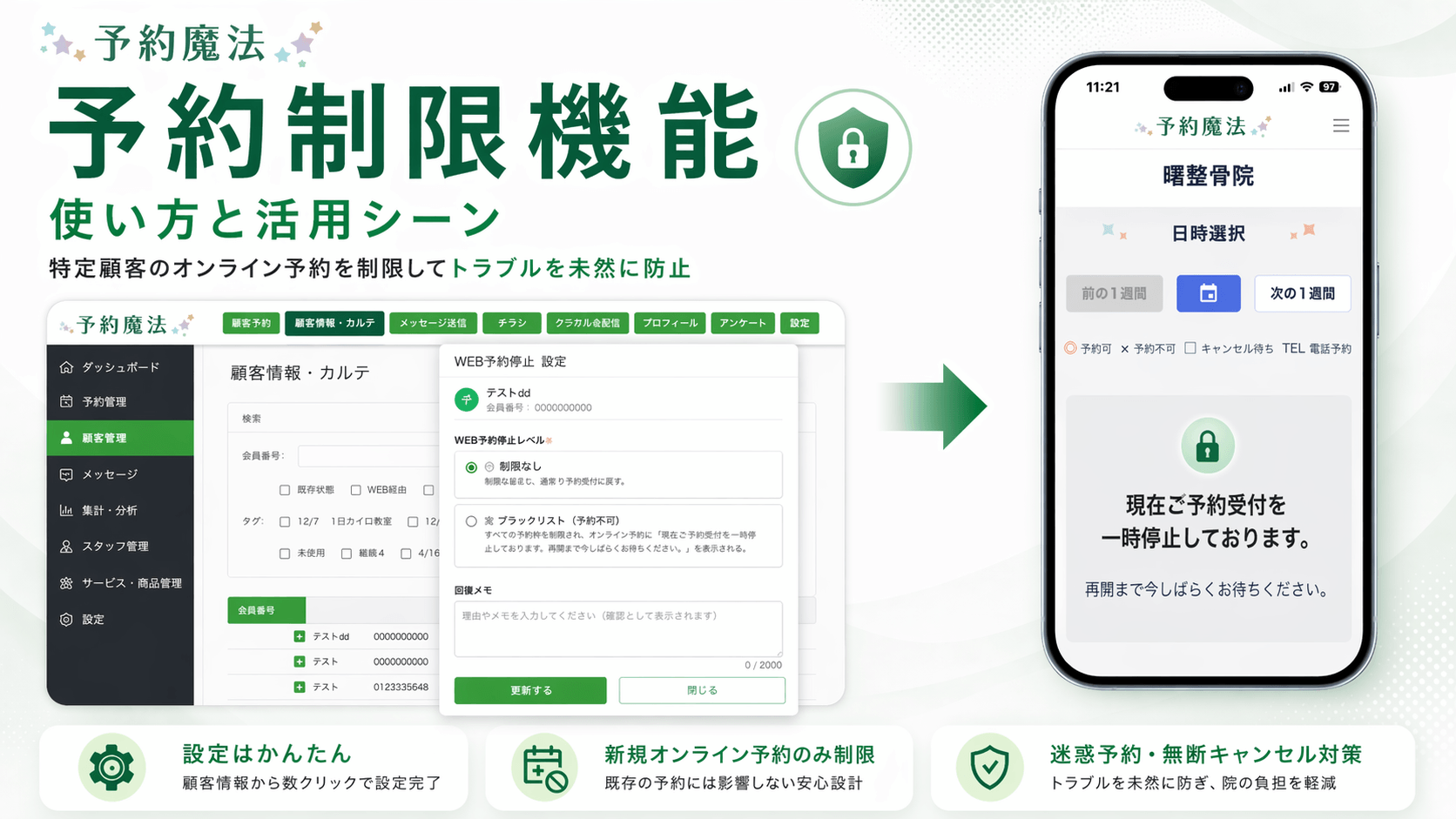
リリースした予約制限機能について、「実際にどう使うの?」「どんな場面で設定すればいい?」というご質問をいただいています。
この機能は、迷惑行為・ハラスメント・予約枠の不正占有など、店舗やスタッフに悪影響を与える特定の顧客からのオンライン予約をブロックできる機能です。「断りたいけど直接言いにくい」「またトラブルになるかもしれない」そんな不安を、システムの面からサポートします。
この記事では、管理画面の操作手順をステップごとに解説したうえで、実際にどんな場面で使えるかを具体的なケースとともにご紹介します。ぜひ参考にしてください。
📌 予約制限機能とは?(おさらい)
特定のお客様のオンライン予約をブロックできる機能です。制限されたお客様が予約ページを開いても、カレンダーが表示されず予約操作ができなくなります。「予約をブロックした」という通知はお客様には届かないため、トラブルになりにくい形でお断りできます。詳しくはリリース記事をご覧ください。
予約制限の設定手順
設定は管理画面から対象の顧客を選んでトグルを切り替えるだけです。難しい操作は一切ありません。順を追って説明します。
STEP 1|顧客情報・カルテから対象のお客様を探す
管理画面のメニューから「顧客情報・カルテ」を開き、制限をかけたいお客様を検索します。お名前・電話番号・メールアドレスで絞り込めます。過去の予約履歴から該当の顧客を探したい場合は、「予約履歴」からも顧客プロフィールへアクセスできます。
STEP 2|顧客プロフィール画面を開く
対象の顧客名をタップすると、プロフィール画面が開きます。過去の来店履歴・予約状況・メモなどをここで確認できます。トラブルの経緯をメモに残しておくと、スタッフ間での情報共有にも役立ちます。
STEP 3|「予約制限」をONに切り替えて保存する
プロフィール画面の下部にある「予約制限」のトグルをONにして、保存ボタンをタップしてください。これで設定は完了です。以降、この顧客がオンラインから予約しようとしてもカレンダーが表示されなくなります。
⚠️ 注意点
制限を設定しても、すでに登録されている予約が自動的にキャンセルされることはありません。制限は「新規のオンライン予約のみ」に適用されます。既存予約の対応は、店舗側で個別にご判断ください。
STEP 4|必要に応じて解除する
状況が改善した場合や、誤って設定してしまった場合は、同じプロフィール画面からトグルをOFFにして保存するだけで解除できます。設定・解除の回数に制限はなく、何度でも変更可能です。解除後は通常どおりオンライン予約ができる状態に戻ります。
こんな場面で活用できます
どんな顧客に設定するかは、店舗ごとの判断に委ねられています。以下に、実際に想定されるケースをご紹介します。
【ケース1】スタッフへの暴言・ハラスメントが繰り返されている
施術中や受付時に暴言・威圧的な言動をとるお客様への対応は、スタッフにとって大きな精神的負担になります。口頭での注意やお断りが難しい場合、予約制限を設定することでそのお客様が新たに予約を入れてくる状況をシステム側から防げます。
スタッフが「また来るかもしれない」という不安を抱えながら働くのは、サービスの質にも影響します。問題が繰り返されている場合は、早めに設定することをおすすめします。
【ケース2】直前キャンセル・無断キャンセルを繰り返している
直前になって毎回キャンセルする、あるいは連絡なく来店しないノーショーを繰り返す顧客への対策としても有効です。「また来てくれるかもしれない」と期待して予約枠を空け続けることで、他のお客様が予約を取れない機会損失が生まれます。
何度か注意・確認をしたにもかかわらず改善が見られない場合は、予約制限を設定して予約枠を守りましょう。
【ケース3】意図的に予約枠を占有している
複数の予約枠を一度に押さえて来店しない、または大量に予約を入れてからまとめてキャンセルするなど、悪意を持って予約枠を占有する行為への対応に使えます。こうした行為は、他の多くのお客様の予約機会を奪うだけでなく、店舗の収益にも直接影響します。
予約制限を設定することで、こうした顧客による新たな予約枠の確保を防げます。
【ケース4】クレームや問題行動が多く、今後の対応が難しいと判断した場合
過去の来店時の言動ややりとりをふまえて、「今後また来店された場合に対応できるか不安」と感じる場合にも活用できます。まだ大きなトラブルには至っていなくても、継続的な来店がスタッフや店舗にとって負担になっていると判断した場合は、早期に設定しておくことで現場の安心感につながります。
💡 どのケースに当てはまるか迷ったら
「このお客様の予約が入ったとき、スタッフが安心して対応できるか?」を基準に判断してみてください。不安や負担を感じる場合は、予約制限の設定を検討するサインかもしれません。
運用のヒント
スタッフ間で情報を共有しておく
予約制限を設定した場合は、顧客プロフィールのメモ欄に理由や経緯を簡単に記録しておくことをおすすめします。担当者が変わっても経緯がわかる状態にしておくことで、電話やLINEで直接連絡があった際にも適切な対応ができます。
制限中に直接連絡があった場合の対応方針を決めておく
予約制限はオンライン予約のみに適用されます。制限を設定した顧客から電話・LINE・来店で直接予約の問い合わせがあった場合の対応は、常に店舗側の判断に委ねられています。「スタッフ全員が同じ対応ができるよう、方針をあらかじめ決めておく」と現場での混乱を防げます。
よくある質問
Q. 制限をかけていることは、お客様に伝わりますか?
A. 制限されたお客様が予約ページを開いても、カレンダーが表示されないだけで「ブロックされた」という通知やメッセージは表示されません。自然な形でお断りできる設計になっています。
Q. 電話やLINEで直接連絡があった場合はどうなりますか?
A. 予約制限はオンライン予約のみに適用されます。電話・LINE・来店での問い合わせに対してどう対応するかは、常に店舗側が判断できます。対応方針をスタッフ間で共有しておくとスムーズです。
Q. 何人まで制限を設定できますか?
A. 設定できる人数に上限はありません。必要と判断した顧客に対して個別に設定してください。
Q. 制限中に誤って予約が入ってしまった場合は?
A. 制限設定後は新規のオンライン予約がブロックされます。設定前にすでに入っていた予約については、店舗側で個別に対応をご判断ください。
まとめ
予約制限機能の使い方と活用シーンをまとめると、以下のとおりです。
- 設定は顧客プロフィール画面のトグルをONにするだけ。3ステップで完了
- 既存の予約はキャンセルされず、新規のオンライン予約のみブロック
- ハラスメント・無断キャンセル・予約枠占有・継続的なクレームなど幅広いトラブルに対応
- 解除はいつでも可能。設定・解除の回数に制限なし
- メモ欄を活用してスタッフ間で情報共有しておくとより効果的
「直接断るのは難しい」「またトラブルになるかもしれない」——そんな不安を抱えているオーナー様・スタッフの方の負担を、少しでも軽くできればと思います。
設定方法や運用についてご不明な点があれば、お気軽にサポートまでご連絡ください。
📩 サポートへのお問い合わせ
機能の使い方や設定方法についてご質問がある場合は、お気軽にサポートまでお問い合わせください。